차체지그를 설계할 때, 가장 먼저 해야 할 일은 도면을 그리는 것이 아닙니다. 자동차 메이커 또는 공법 업체가 작성한 공법서를 읽고, 지그가 어떤 역할을 해야 하는지 정확히 파악하는 것이 첫 번째 단계입니다.
“로케이터와 클램프의 위치는 설계자가 정하는 것이 아닙니다. 공법서가 정해놓은 MCP·MCS를 ‘해석’하는 것이 핵심입니다.”
이번 글에서는 공법서에서 MCP와 MCS를 읽는 법, CATIA Axis System으로 위치를 잡는 방법, 그리고 로케이터·클램프를 실제로 그리는 흐름까지 하나씩 정리해 보겠습니다.
1. 시작은 공법서 — 지그를 그리기 전에 반드시 확인할 것
지그 설계의 출발점은 공법서(공법 사양서)입니다. 자동차 메이커 또는 공법 전문 업체가 작성하며, 아래와 같은 정보가 담겨 있습니다.
- 공정별 투입 제품: 각 공정에서 어떤 자동차 판넬(패널)이 들어오는지 정의합니다. 예를 들어 “사이드 아우터 판넬 + 사이드 인너 판넬을 합쳐 스폿 용접한다” 같은 식입니다.
- 작업 내용: 해당 공정에서 로봇이 용접을 하는지, 작업자가 수동으로 작업하는지, 볼트 체결인지 등 작업의 종류가 기록됩니다.
- 지그 세부 사양: 지그의 각 부분 명칭과 기능, 그리고 가장 중요한 MCP와 MCS가 기록되어 있습니다.
현장에서 설계 변경이 일어나는 가장 큰 이유 중 하나가 “공법서를 제대로 안 읽고 설계를 시작하는 것”입니다. 특히 MCP 두께, A면/B면 기준, 클램프 타입(1st/2nd) 등의 세부 사항을 놓치면 나중에 대대적인 수정이 불가피합니다. 설계를 시작하기 전에 공법서를 최소 두 번 이상 정독하는것을 추천합니다.
공법서의 양식, MCP 도면의 표기 방법, MCS 단면도의 레이아웃은 자동차 메이커(OEM)나 공법 업체마다 제각각입니다. 어떤 업체는 MCP 좌표를 A면 기준으로 넣고, 어떤 업체는 두께 중앙 기준으로 넣습니다. MCS에 표시하는 클램프 심볼이나 좌표축 방향 표기도 업체별로 다를 수 있습니다. 따라서 새로운 프로젝트를 시작할 때는 해당 업체의 공법서 양식과 표기 규칙을 먼저 파악하는 것이 중요합니다. 이전 프로젝트의 습관대로 읽으면 오독할 수 있으니 주의해야합니다.
2. MCP (Master Control Point) — 지그의 기준점
MCP는 지그의 위치를 결정하는 기준점(마스터 포인트)입니다. 공법서에서 MCP 도면을 보면, 차체 라인의 X방향 좌표에 따라 각 지그 유닛의 위치가 정의되어 있습니다.
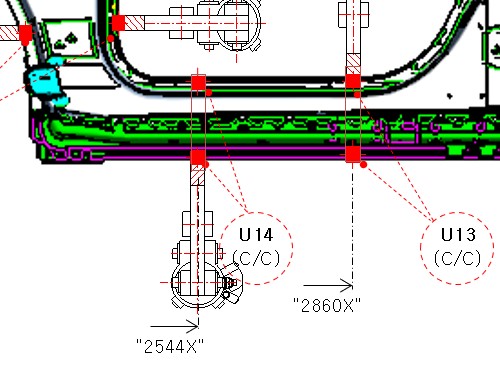
위 MCP 그림을 보면 2544X, 2860X 등의 좌표가 표시되어 있고, 각 위치에 C/C(Clamp/Clamp) 유닛이 배치되어 있습니다. 여기서 X방향의 치수는 이미 정해져 있는 값이며, 설계자가 임의로 변경할 수 없습니다.
2-1. MCP의 A면과 B면
MCP에는 A면과 B면이 있습니다. 이 개념을 모르면 MCP 위치를 잘못 잡게 됩니다.
| 구분 | 설명 |
|---|---|
| A면 | 0방향(차체 원점)에 가까운 면 |
| B면 | 0방향에서 먼 면 |
| MCP 두께 | 일반적으로 16t 또는 19t (그리퍼/핸드의 경우 12t도 사용) |
| 치수 기준 | A면 기준인 업체도 있고, 두께 중앙 기준인 업체도 있음 |
MCP의 두께가 16t인지 19t인지, 그리고 X방향 치수가 A면 기준인지 중앙 기준인지는 업체마다 다릅니다. 공법서에 명시되어 있지 않거나 애매한 경우, 반드시 발주처에 문의하세요. 이걸 추측으로 넘기면 나중에 조립 시 MCP가 맞지 않는 치명적 문제가 발생합니다.
3. MCS (Master Coordinate System) — 로케이터·클램프의 세부 배치도
MCS는 각 MCP 위치의 제품 단면도에 로케이터, 클램프, 핀 등의 위치와 타입을 표시한 상세 도면입니다. MCP가 “어디에”를 알려준다면, MCS는 “무엇을, 어떻게”를 알려줍니다.
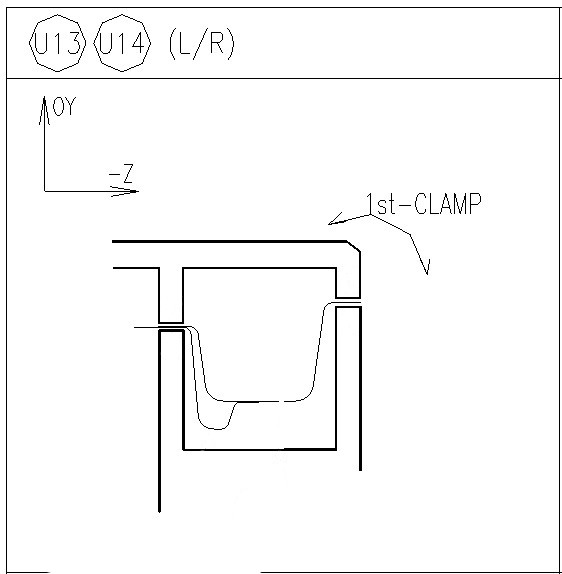
위 MCS 도면을 보면 다음과 같은 정보가 담겨 있습니다.
- 유닛 번호: U13, U14 — 어떤 MCP 위치의 단면인지 식별
- L/R 구분: 좌우 대칭 여부 표시
- 좌표축: Y축과 Z축 방향이 표시됨 (X방향은 MCP에서 이미 결정)
- 클램프 타입: 1st-CLAMP, 2nd-CLAMP 등 클램프의 종류와 위치
- 제품 단면 형상: 판넬의 실제 단면이 그려져 있어 로케이터 형상을 결정하는 기준이 됨
MCP = 위치(X좌표), MCS = 상세(단면도 위에 무엇을 어떻게 배치할지)입니다. MCP로 “어디에 지그가 들어가는가”를 정하고, MCS로 “그 자리에 어떤 로케이터·클램프를 어떤 방향으로 설치하는가”를 설계합니다.
4. CATIA Axis System으로 MCP 위치 잡기
공법서에서 MCP 좌표와 MCS 배치를 확인했으면, 이제 CATIA에서 실제 위치를 잡아야 합니다. 이때 가장 유용한 도구가 Axis System입니다.
4-1. 위치 잡기 절차
- ① 제품 좌표 확인: Measure Item(미저 아이템)을 이용해 MCP 근처의 제품(판넬) 좌표를 확인합니다.
- ② X방향 좌표 고정: X방향은 MCP에서 이미 정해져 있습니다. 예를 들어 2544X면 X=2544로 설정합니다.
- ③ Y·Z 좌표 결정: Measure Item으로 확인한 Y, Z 좌표를 정수로 반올림하여 사용합니다.
- ④ Axis System 생성: 위에서 결정한 X, Y, Z 좌표에 Axis System을 생성합니다.
- ⑤ 스케치 진입: Axis System의 면(예: YZ평면)을 스케치 평면으로 선택하여 스케치에 진입합니다.
- ⑥ 로케이터·클램프 설계: MCS에 표시된 위치와 형상을 참고하여 로케이터를 설계합니다.
4-2. 왜 Axis System을 사용하는가?
차체 좌표계에서 MCP 위치의 로컬 좌표계를 만들어주는 것이 Axis System의 역할입니다. 글로벌 좌표계 원점에서 MCP까지의 거리가 수천 mm에 달하기 때문에, Axis System 없이 작업하면 스케치 작업이 불편하고 오류가 발생하기 쉽습니다.
제품 면의 실제 좌표는 소수점이 붙어 있는 경우가 많습니다. 그러나 MCP 위치의 Axis System은 설계 기준면이므로, 정수로 깔끔하게 만들어 놓는 것이 이후 작업(치수 관리, 간섭 체크 등)에서 훨씬 편리합니다. 단, 이것은 일반적인 관례이며 프로젝트 지침에 따라 달라질 수 있습니다.
5. 로케이터와 클램프 설계 실전 팁
위치를 잡았으면 이제 실제로 로케이터와 클램프를 그리는 단계입니다. 여기서 몇 가지 실무에서 바로 써먹을 수 있는 팁을 공유합니다.
5-1. 로케이터 먼저, 클램프는 복사
로케이터와 클램프는 형상이 유사한 경우가 많습니다. 실무에서는 로케이터를 먼저 설계한 뒤, 이를 복사하여 클램프로 수정하면 작업 속도가 훨씬 빨라집니다.
- 로케이터의 제품 지지면(패드면)과 클램프의 가압면은 같은 단면 형상을 공유하는 경우가 대부분입니다.
- 가장 큰 이유는 Axis System이 동일하기 때문입니다. 로케이터를 설계할 때 이미 해당 MCP 위치에 Axis System을 만들어 놓았으므로, 클램프를 그릴 때 좌표계를 다시 설정할 필요 없이 그대로 써먹을 수 있습니다. 반복적인 Axis 설정 작업이 빠지니 작업 시간이 크게 줄어듭니다.
- 로케이터를 복사 → 클램프 기구부(실린더 마운트, 토글 링크 등)만 추가하면 됩니다.
5-2. MCS 단면 방향 확인
MCS 도면의 좌표축 방향을 반드시 확인하세요. CATIA에서 스케치할 때 보는 방향(View Direction)이 MCS와 일치해야 합니다. 방향이 반대이면 로케이터의 좌우가 뒤집히는 실수가 발생합니다.
5-3. L/R(좌우 대칭) 처리
MCS에 L/R 표시가 있으면 좌우 대칭 설계가 필요합니다. 일반적으로 발주 업체에서 LH(좌측)로 그릴지 RH(우측)로 그릴지 지정해주기 때문에, 그 지시대로 한쪽을 먼저 설계하면 됩니다. 반대편은 Mirror(대칭 복사) 기능으로 만드는 것이 일반적이며, 이때 대칭 기준면은 차체의 중심면(보통 Y=0)을 사용합니다.
전체 설계 흐름 한눈에 보기
| 단계 | 작업 내용 | 핵심 포인트 |
|---|---|---|
| ① 공법서 확인 | 공정별 제품·작업 내용 파악 | MCP 두께, A/B면 기준 반드시 확인 |
| ② MCP 파악 | X방향 위치, 유닛 번호 확인 | X좌표는 변경 불가 (공법서 고정값) |
| ③ MCS 분석 | 제품 단면·클램프 타입·좌표축 방향 확인 | Y/Z축 방향, L/R 대칭 여부 체크 |
| ④ Axis System 생성 | MCP 좌표에 로컬 좌표계 생성 | Y·Z는 정수로 반올림 |
| ⑤ 스케치 진입 | Axis 면을 스케치 평면으로 설정 | MCS와 같은 뷰 방향 확인 |
| ⑥ 로케이터 설계 | 제품 지지면·핀 위치 설계 | MCS 단면 형상 기준 |
| ⑦ 클램프 설계 | 로케이터 복사 후 기구부 추가 | 실린더·토글 링크 배치 |
마치며
차체지그의 로케이터와 클램프 설계는 “어디서부터 시작해야 하는가”를 아는 것이 절반입니다. 공법서 → MCP → MCS → Axis System → 스케치, 이 흐름만 명확히 잡으면 나머지는 설계 경험이 채워줍니다.
- 공법서는 최소 두 번 정독 — MCP 두께, A/B면, 클램프 타입을 놓치지 않기
- MCP는 위치, MCS는 상세 — 이 관계를 항상 머릿속에 두기
- Axis System으로 로컬 좌표계 만들기 — 글로벌 좌표에서 직접 스케치하면 고생함
- 로케이터 먼저, 클램프는 복사 — 작업 속도와 일관성 두 마리 토끼 잡기