Tips · Windows
잘 쓰고 있던 PC가 어느 날 갑자기 윈도우 대규모 업데이트를 진행하더니, 메뉴가 바뀌거나 사용하던 프로그램과 충돌이 나서 고생하신 적 있으신가요?
보안 업데이트는 계속 받으면서, 불필요한 기능 업데이트(버전 판올림)만 막고 현재의 안정적인 버전을 유지하고 싶을 때 유용한 설정 방법을 알려드립니다.
1. 로컬 그룹 정책 편집기(gpedit.msc) 실행하기
키보드에서 Win키 + R을 동시에 눌러 ‘실행’ 창을 띄웁니다.
입력칸에 gpedit.msc 라고 입력한 후 엔터를 눌러 그룹 정책 편집기를 실행해 주세요.
이 기능은 윈도우 Pro 버전 이상에서 기본 제공됩니다. Home 버전 사용자는 별도로 gpedit.msc 설치 스크립트를 적용하셔야 창을 열 수 있습니다.
2. 대상 기능 업데이트 버전 선택 메뉴로 이동
편집기 창이 열리면 좌측 탐색 트리에서 아래 경로를 따라 순서대로 클릭해 들어갑니다.
- 컴퓨터 구성 → 관리 템플릿 → Windows 구성 요소 → Windows 업데이트 → Windows 업데이트에서 제공된 업데이트 관리
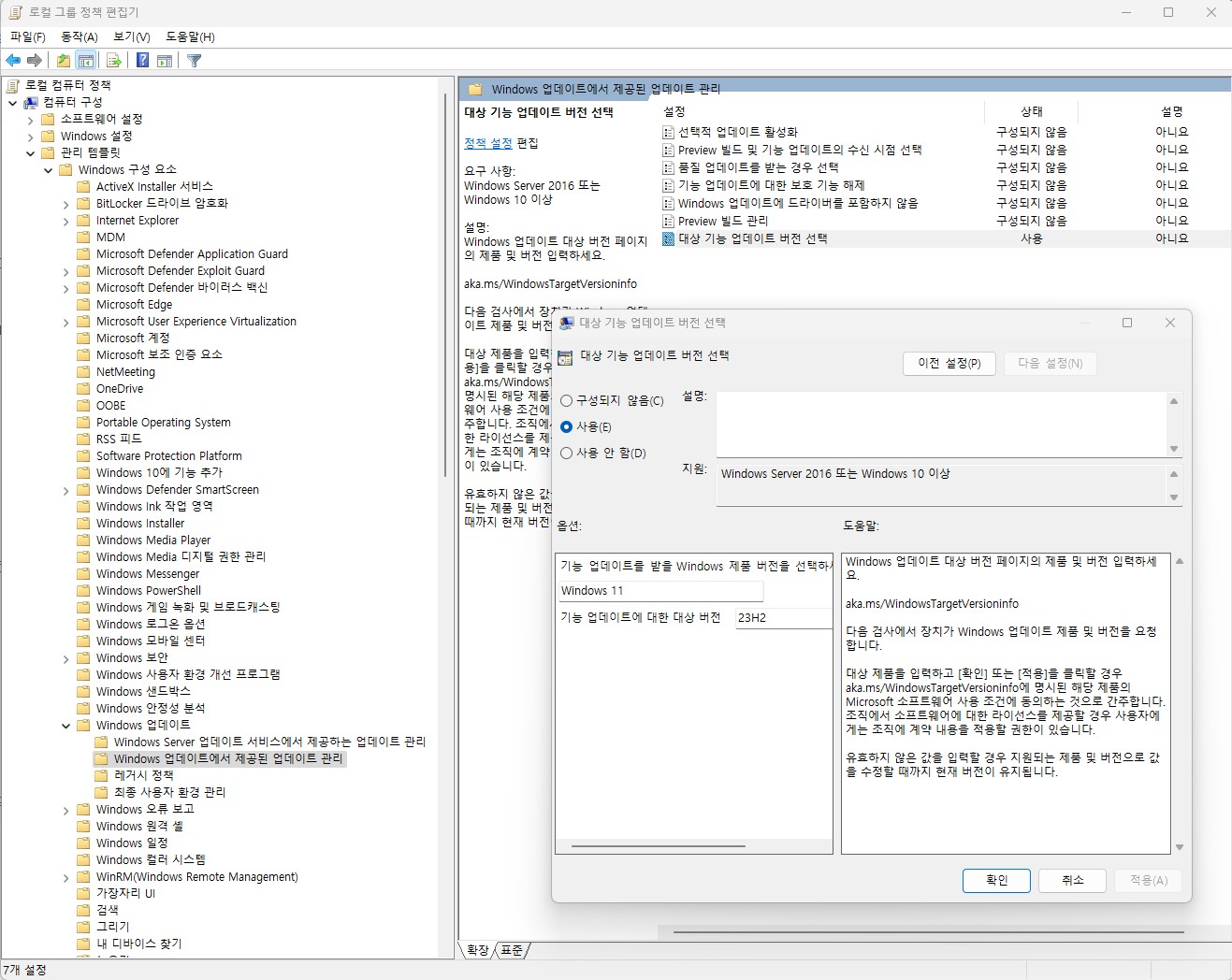
윈도우 빌드 버전(10, 11)에 따라 마지막 폴더 이름이 ‘관리자 환경에서 제공되는 환경 관리’ 등으로 살짝 다를 수 있으니 비슷한 이름의 폴더를 찾아주시면 됩니다.
3. 원하는 윈도우 버전으로 고정(사용) 설정
경로를 찾아오셨다면, 우측 화면의 항목 목록 중에서 [대상 기능 업데이트 버전 선택] 항목을 찾아 더블 클릭합니다.
새 창이 뜨면 기본값인 ‘구성되지 않음’을 [사용]으로 변경합니다. 그러면 왼쪽 아래 ‘옵션’ 칸에 입력 창 두 개가 활성화됩니다.
- 옵션 1 (어떤 버전의 윈도우를 원하시나요?):
Windows 11(또는 Windows 10) - 옵션 2 (대상 기능 업데이트의 버전은 무엇입니까?):
23H2(원하시는 세부 버전)
4. 확인 및 재부팅
값 입력을 마쳤다면 [확인]을 눌러 창을 닫습니다.
마지막으로 PC를 재부팅하시면 설정이 완벽하게 적용됩니다. 이제 설정해둔 버전(예: 23H2) 안에서 보안 패치만 받고, 24H2 등 다음 버전으로 강제 업그레이드되는 일이 차단됩니다!