AutoCAD · 한글 깨짐 · 문자 스타일
오토캐드 도면을 열었는데 글자가 ??? 모양으로 깨져서 나오는 현상, 한 번쯤 보셨을 겁니다. 당황스럽지만 사실 원인은 단순하고 해결도 어렵지 않습니다.
“데이터가 날아간 게 아닙니다. 폰트 설정 하나만 바꿔주면 됩니다.”
이 글에서는 한글 깨짐의 원인과 해결 순서를 단계별로 정리했습니다. 순서대로 따라해 보세요.
1단계. 깨진 글자 확인
도면을 열었을 때 아래 이미지처럼 한글이 ??? 모양으로 표시된다면, 먼저 글자 데이터 자체가 살아 있는지부터 확인해야 합니다.
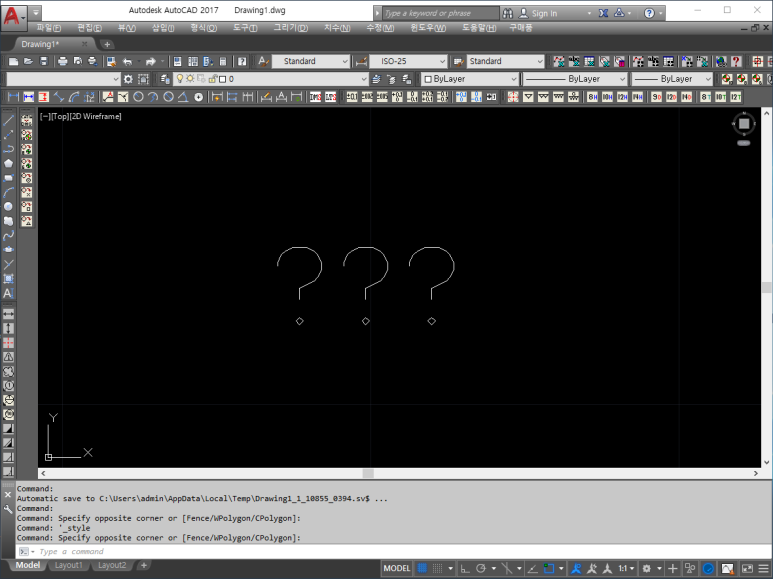
2단계. 글자 내용이 살아 있는지 확인 (Ctrl+1)
깨진 글자를 선택한 뒤 Ctrl + 1을 눌러 특성(Properties) 창을 엽니다.
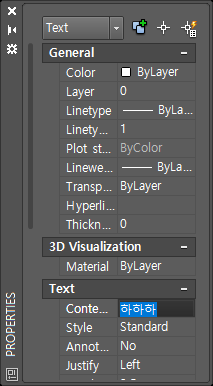
특성 창의 ‘컨텐츠(문자 내용)’ 항목에 원래 한글이 정상적으로 보인다면, 데이터가 사라진 게 아닙니다. 폰트가 맞지 않아 화면에만 ???로 표시되는 것입니다.
이때 ‘컨텐츠’ 항목 아래에 있는 ‘스타일(문자 스타일)’ 이름도 꼭 메모해 두세요. 다음 단계에서 이 스타일을 찾아 수정할 것입니다.
3단계. 텍스트 스타일 창 열기 (ST)
명령창에 ST를 입력하고 엔터를 눌러 텍스트 스타일(문자 스타일) 창을 엽니다.
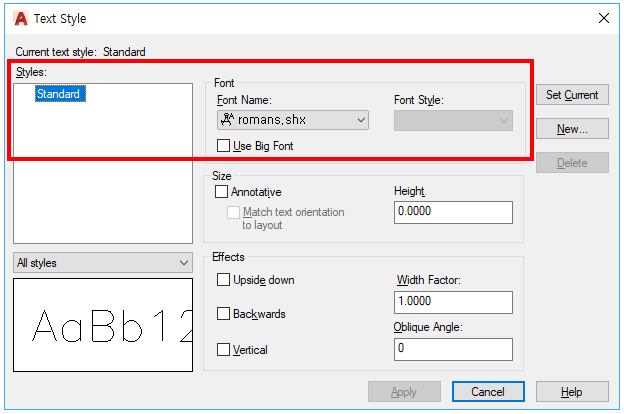
왼쪽 스타일 목록에서 아까 특성 창에서 확인한 스타일 이름(예: Standard)을 선택합니다. 오른쪽의 폰트(글꼴) 설정을 확인하세요.
한글을 지원하는 TTF 글꼴이면 문제없지만, shx 폰트로 설정되어 있으면 한글을 표현하지 못하고 ???로 깨집니다. 이 경우 다음 단계로 진행합니다.
4단계. 빅폰트(Big Font) 설정하기
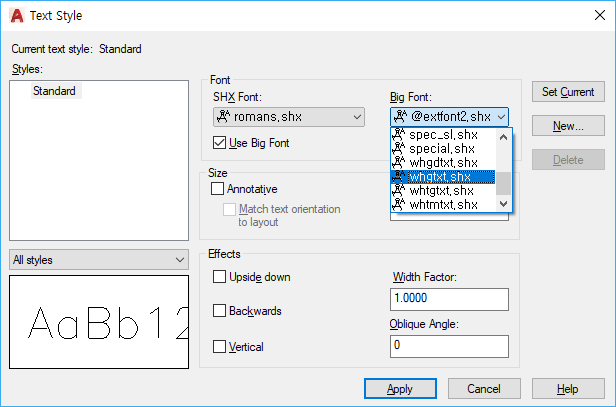
shx 폰트가 선택되어 있다면 그 아래의 ‘Use Big Font(큰 글꼴 사용)’ 박스에 체크합니다.
체크하면 오른쪽에 빅폰트 목록이 활성화됩니다. 목록을 스크롤하여 whgtxt.shx를 찾아 선택하세요. (목록 하단 근처에 있습니다.)
선택 후 적용(Apply) → 닫기(Close)를 눌러 창을 빠져나옵니다.
5단계. 결과 확인
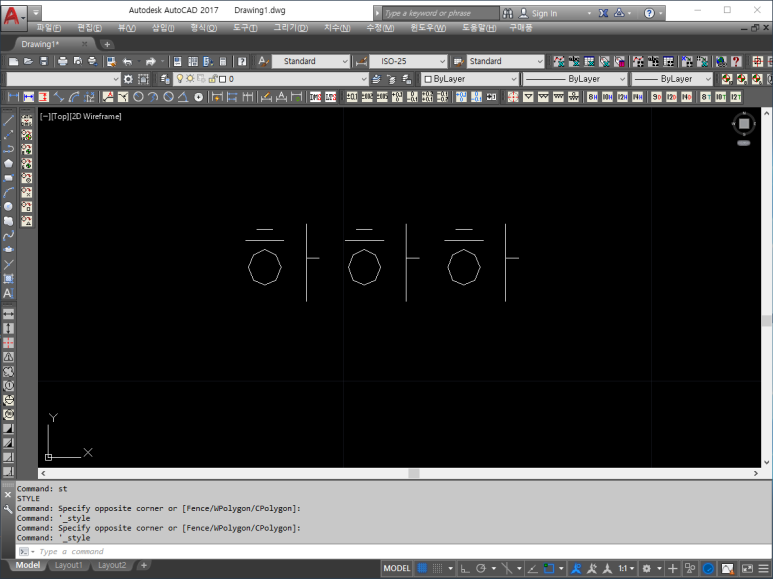
창을 닫고 도면으로 돌아오면 한글이 정상적으로 표시된 것을 확인할 수 있습니다.
텍스트 스타일을 수정한 후에도 여전히 깨져 보인다면, 명령창에 RE(화면 재생성)를 입력하고 엔터를 눌러보세요.
도면이 무겁다면 재생성에 시간이 걸릴 수 있으니 잠시 기다려 주세요. 그래도 해결이 안 된다면 ST 창을 다시 열어 설정이 제대로 적용됐는지 한 번 더 확인해 보시기 바랍니다.
📌 빅폰트(Big Font)별 지원 언어
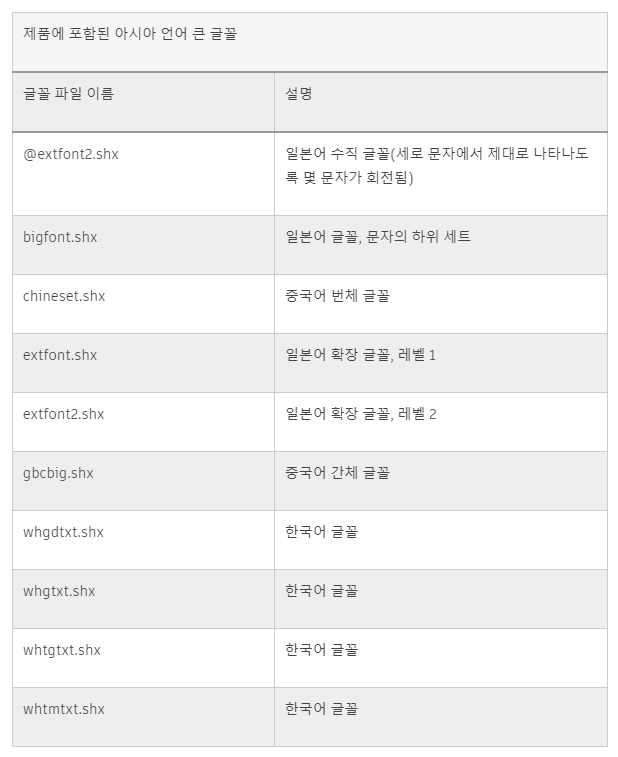
위 표는 오토캐드의 각 빅폰트가 지원하는 언어(한글, 일본어, 중국어 등) 목록입니다. 사용 언어에 맞춰 선택하시면 됩니다.
💬 덧붙이는 말: 간혹 특성 창에서 확인했을 때 글자의 원본 내용 자체가 외계어처럼 완전히 깨져 있는 경우도 있습니다. 안타깝지만 이런 경우에는 폰트 변경만으로는 복구가 어렵습니다. ㅠㅠ