AutoCAD · 점(Point) · DDPTYPE
오토캐드에서 선을 등분(Divide)하거나 길이 분할(Measure)을 하다 보면 도면 위에 점(Point)이 찍히게 됩니다.
“기본 점은 너무 작아서 눈에 잘 안 보입니다. 모양과 크기를 바꿔주면 작업이 훨씬 수월해집니다.”
기본 점 모양은 모니터 픽셀 하나 크기의 아주 작은 점(·)이라, 선들이 복잡하게 깔린 도면에서는 어디에 점이 찍혔는지 거의 보이지 않습니다. 오늘은 점의 모양과 크기를 한눈에 잘 보이도록 바꾸는 방법을 알아보겠습니다.
1. 포인트 스타일 관리자 실행 (DDPTYPE)
명령창에 DDPTYPE을 입력하고 엔터를 누릅니다. (최신 버전의 경우 PTYPE도 동일하게 작동합니다.)
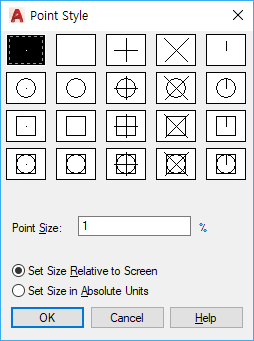
2. 원하는 모양과 크기 선택하기
Point Style (점 스타일) 대화 상자가 열리면 20가지가 넘는 다양한 점 모양이 바둑판 배열로 나타납니다.
맨 상단 왼쪽의 진하게 채워진 점이 기본값인 작은 점(·)이고, 그 옆 빈칸은 점을 아예 안 보이게 숨기는 설정입니다. 원하는 모양 칸을 클릭해서 선택하세요.
복잡한 도면에서도 한눈에 위치를 파악하기 좋은 모양은 X자 모양(첫 번째 줄 네 번째)이나 십자가+원형 모양(두 번째 줄 세 번째)입니다. 어떤 배경색에서도 위치가 명확하게 보입니다.
모양을 선택한 뒤, 바로 아래의 Point Size (점 크기) 설정도 확인하세요.
- Set Size Relative to Screen (화면 상대 크기): 화면 비율(%)에 맞춰 점 크기가 지정됩니다. 휠로 줌인/줌아웃하거나 화면 재생성(RE)을 할 때마다 점 크기가 자동으로 조정됩니다. 보통 5% 정도가 무난합니다.
- Set Size in Absolute Units (절대 단위 크기): 도면의 실제 단위(mm) 기준으로 크기를 고정합니다. 확대·축소해도 점의 크기가 변하지 않아 일정하게 유지됩니다.
3. 적용 확인 및 Node 스냅 활용
설정이 완료되면 하단의 [OK] 버튼을 눌러 창을 닫습니다.
도면으로 돌아오면 기존의 작은 점들이 모두 새로 선택한 모양으로 바뀐 것을 확인할 수 있습니다. 이제 어디에 점이 찍혀 있는지 한눈에 파악됩니다.
여기에 더해, Osnap 설정에서 Node(노드)를 켜두면 선을 그을 때 점 위치에 자석처럼 딱딱 달라붙어 정확한 작업이 가능해집니다.